Oleh : Reza Ervani
بسم الله الرحمن الرحيم
Download Kode Sumber : [wpdm_file id=3]
Kali ini kita akan melihat bagaimana implementasi onclicklistener di Android dengan membuat contoh aplikasi tombol yang jika diklik akan menampilkan aktivitas baru.
Pertama-tama kita buatkan layout seperti tampak pada gambar berikut :
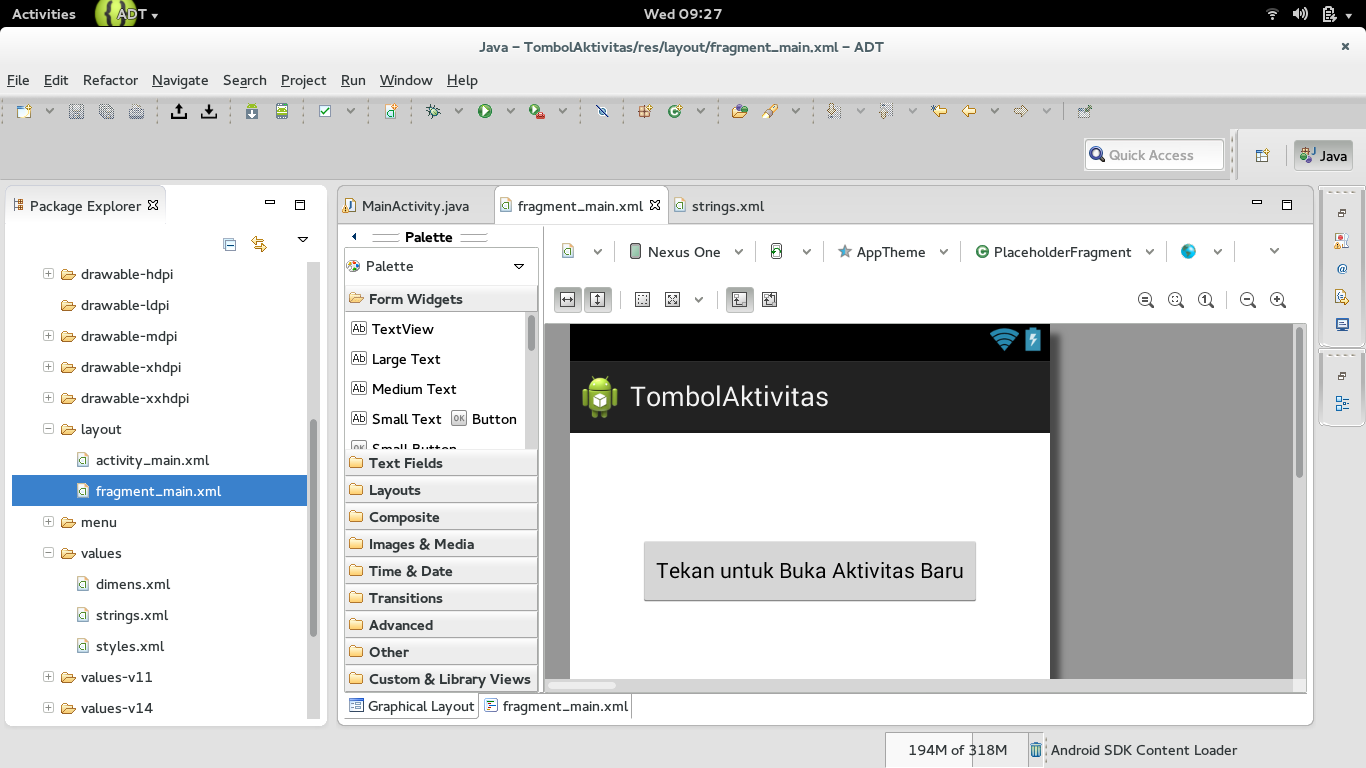
Kodenya tampak seperti berikut :
<RelativeLayout xmlns:android="http://schemas.android.com/apk/res/android"
xmlns:tools="http://schemas.android.com/tools"
android:layout_width="match_parent"
android:layout_height="match_parent"
android:paddingBottom="@dimen/activity_vertical_margin"
android:paddingLeft="@dimen/activity_horizontal_margin"
android:paddingRight="@dimen/activity_horizontal_margin"
android:paddingTop="@dimen/activity_vertical_margin"
tools:context="com.eclipseprogramming.tombolaktivitas.MainActivity$PlaceholderFragment" >

<Button
android:id="@+id/button1"
style="?android:attr/buttonStyleSmall"
android:layout_width="wrap_content"
android:layout_height="wrap_content"
android:layout_alignParentTop="true"
android:layout_centerHorizontal="true"
android:layout_marginTop="52dp"
android:text="@string/tombol_berikut" />

</RelativeLayout>
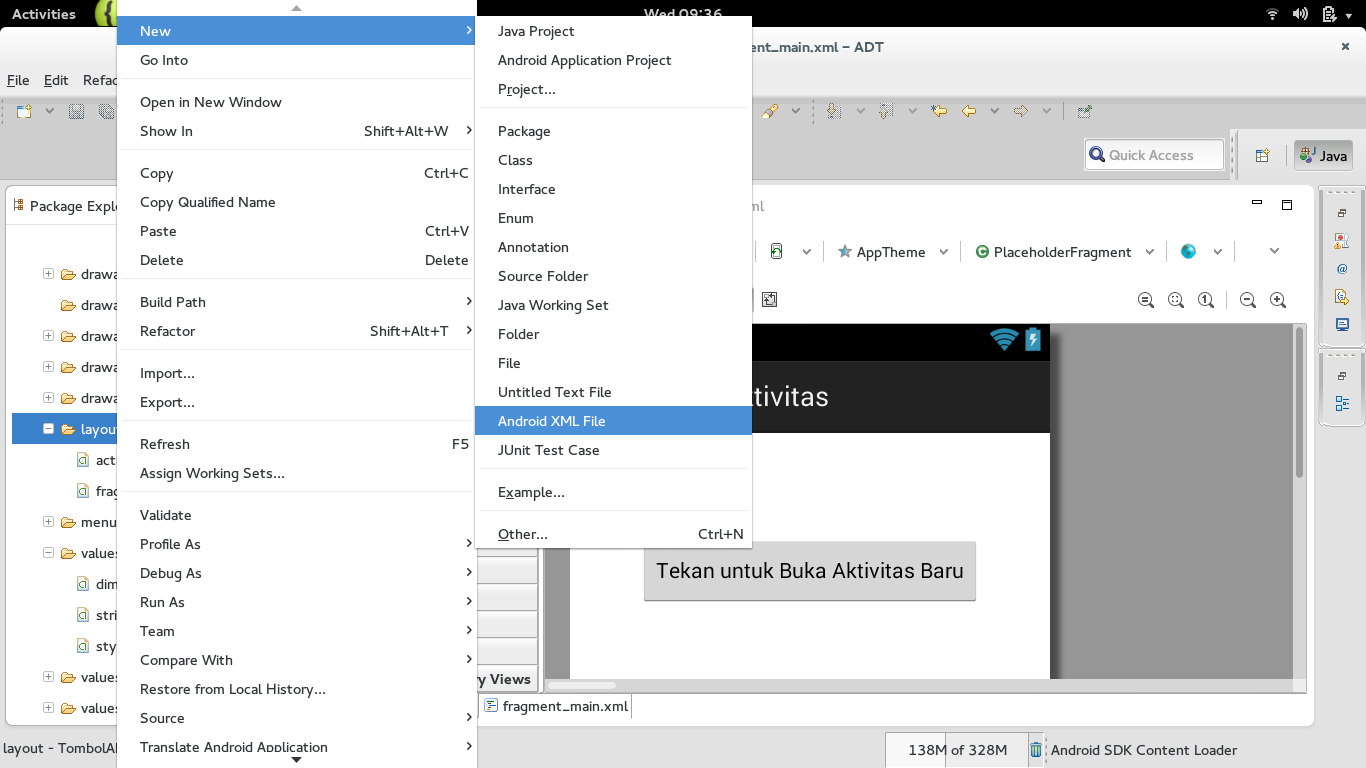
Selanjutnya kita buat aktivitas baru, dengan mengklik kanan di folder layout –> New –> Android XML File seperti tampak pada gambar berikut :
Akan tampil jendela seperti berikut :
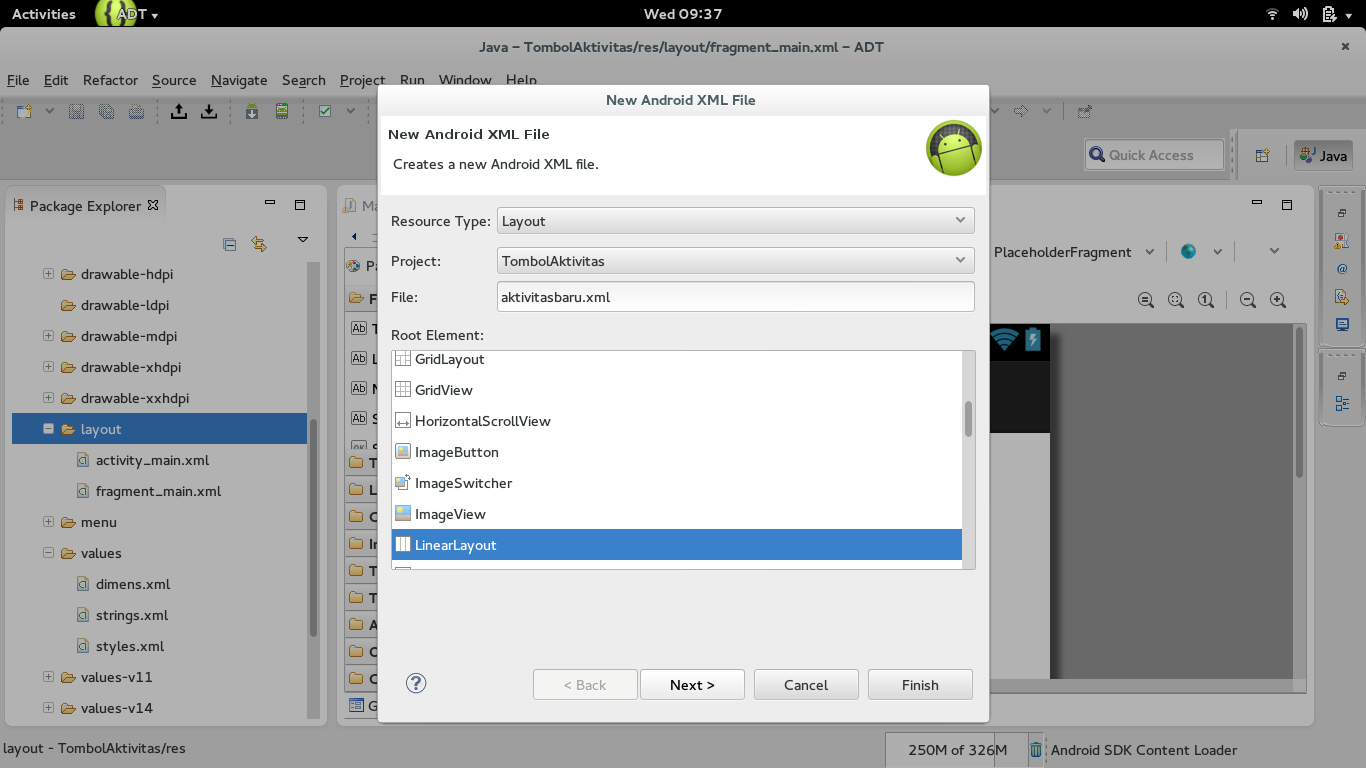
Isikan nama layout baru tersebut lalu klik Finish.
Kita buat tampilannya seperti pada gambar :
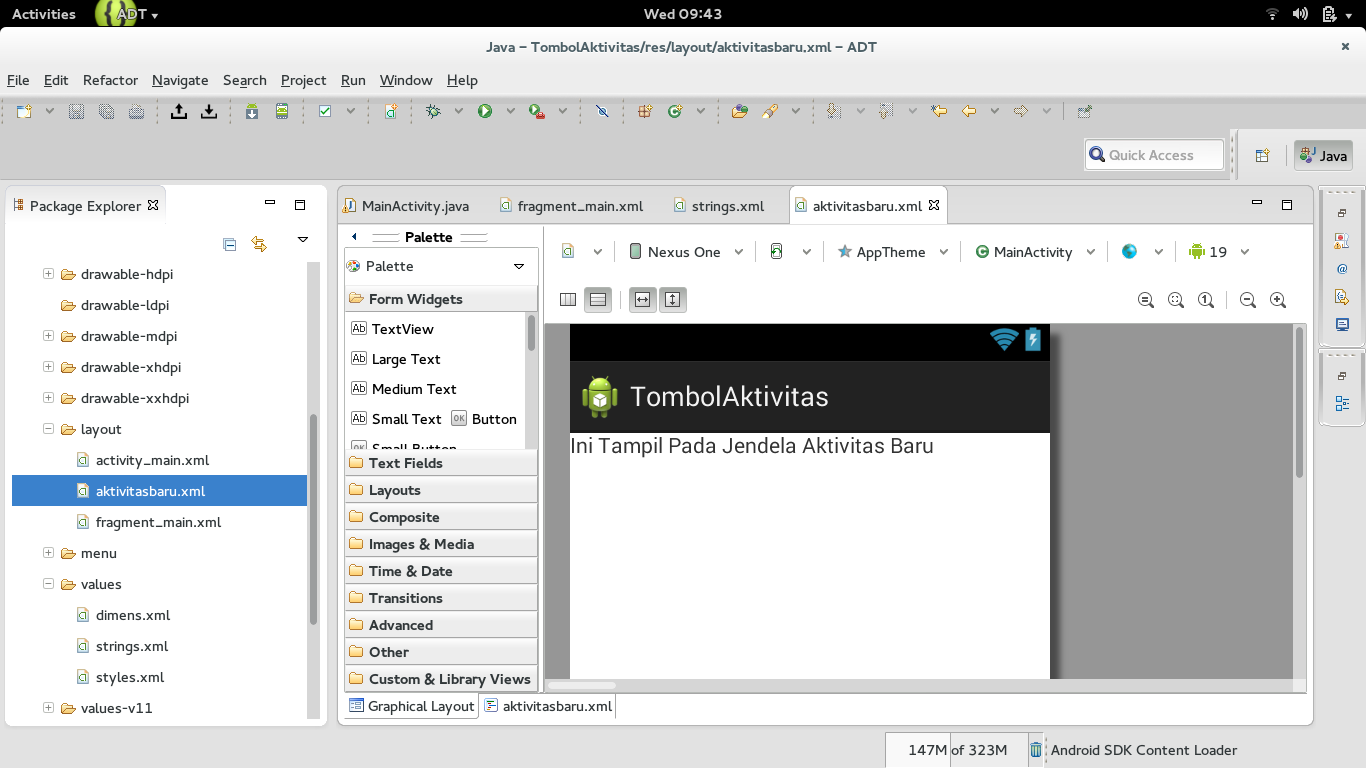
Kodenya akan tampak seperti berikut :
<?xml version="1.0" encoding="utf-8"?>
<LinearLayout xmlns:android="http://schemas.android.com/apk/res/android"
android:layout_width="match_parent"
android:layout_height="match_parent"
android:orientation="vertical" >

<TextView
android:id="@+id/textView1"
android:layout_width="wrap_content"
android:layout_height="wrap_content"
android:text="@string/aktivitas_baru" />

</LinearLayout>
Kita buatkan class baru untuk menampilkan layout tersebut dengan klik kanan di Project –> New –> Class seperti tampak pada gambar berikut :
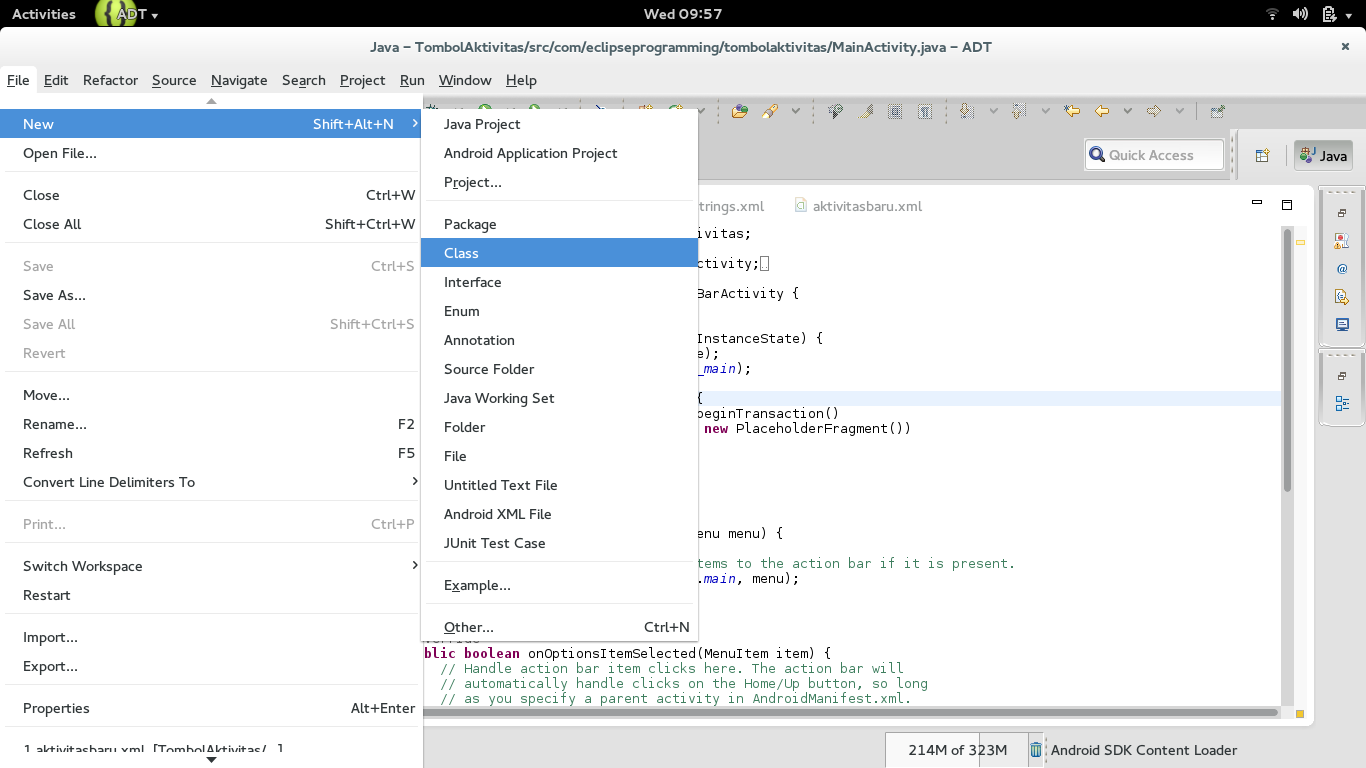
Kita namakan pada jendela berikutnya class kita itu dengan nama AktivitasBaru.java
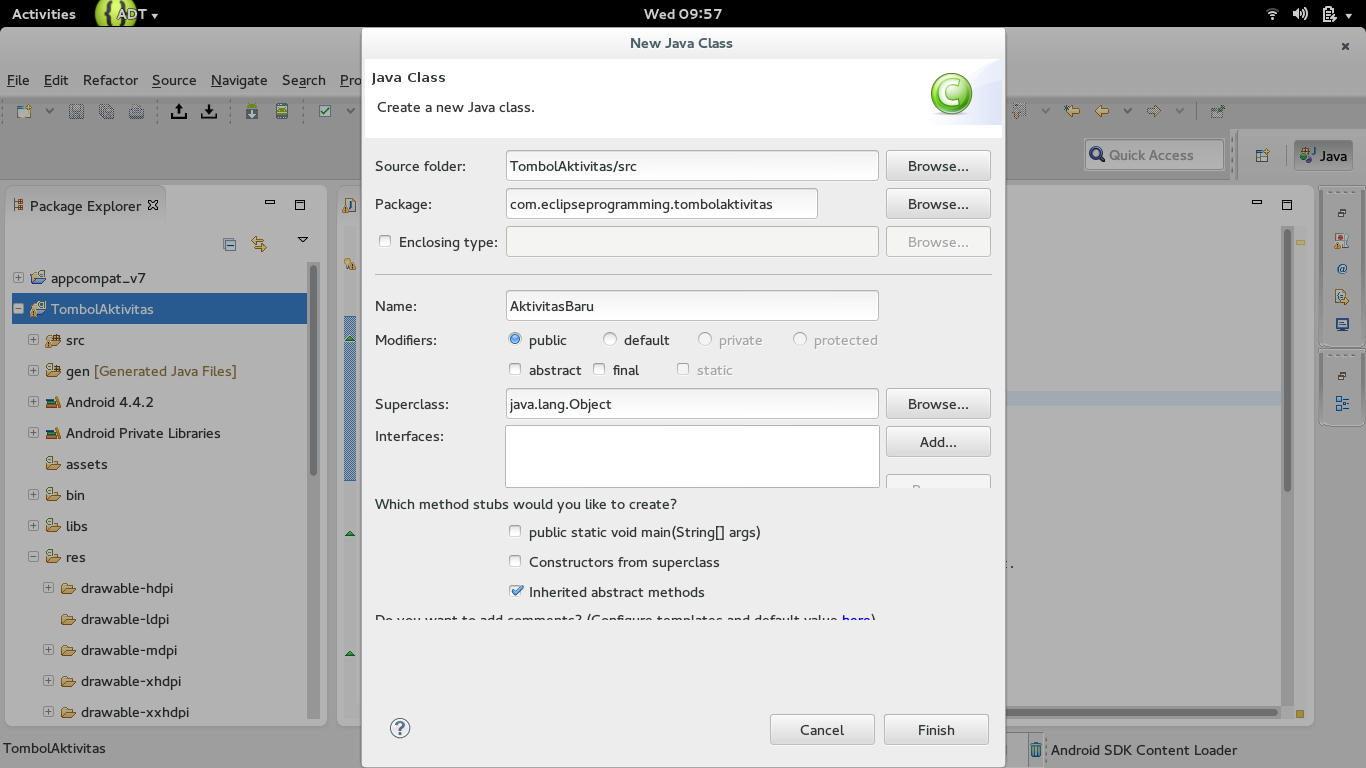
Klik Finish
Lalu kita tambahkan kodenya hingga tampak seperti berikut :
package com.eclipseprogramming.tombolaktivitas;

import android.app.Activity;
import android.os.Bundle;

public class AktivitasBaru extends Activity {

@Override
public void onCreate(Bundle savedInstanceState) {
super.onCreate(savedInstanceState);

setContentView(R.layout.aktivitasbaru);
}

}
Selanjutnya kita pasangkan onclicklistener pada tombol di file Main_Activity.java seperti berikut :
package com.eclipseprogramming.tombolaktivitas;

import android.support.v7.app.ActionBarActivity;
import android.support.v7.app.ActionBar;
import android.support.v4.app.Fragment;
import android.os.Bundle;
import android.view.LayoutInflater;
import android.view.Menu;
import android.view.MenuItem;
import android.view.View;
import android.content.Intent;
import android.view.View.OnClickListener;
import android.view.ViewGroup;
import android.widget.Button;
import android.os.Build;

public class MainActivity extends ActionBarActivity {
Button tombol;

@Override
protected void onCreate(Bundle savedInstanceState) {
super.onCreate(savedInstanceState);
setContentView(R.layout.activity_main);

//Menemukan lokasi tombol di fragment_main.xml
tombol = (Button) findViewById(R.id.button1);

//Menangkap Klik pada Tombol
tombol.setOnClickListener(new OnClickListener() {

@Override
public void onClick(View arg0) {
// TODO Auto-generated method stub
Intent Intentku = new Intent(MainActivity.this, AktivitasBaru.class);
startActivity(Intentku);

}

}
Dan terakhir kita perlu mendeklarasikan aktivitas untuk AktivitasBaru.java di file Androidmanifest.xml seperti berikut :
<?xml version="1.0" encoding="utf-8"?>
<manifest xmlns:android="http://schemas.android.com/apk/res/android"
package="com.eclipseprogramming.tombolaktivitas"
android:versionCode="1"
android:versionName="1.0" >

<uses-sdk
android:minSdkVersion="8"
android:targetSdkVersion="19" />

<application
android:allowBackup="true"
android:icon="@drawable/ic_launcher"
android:label="@string/app_name"
android:theme="@style/AppTheme" >
<activity
android:name="com.eclipseprogramming.tombolaktivitas.MainActivity"
android:label="@string/app_name" >
<intent-filter>
<action android:name="android.intent.action.MAIN" />

<category android:name="android.intent.category.LAUNCHER" />
</intent-filter>
</activity>
<activity android:name=".AktivitasBaru"></activity>
</application>

</manifest>
Sekarang mari kita jalankan aplikasi tersebut :
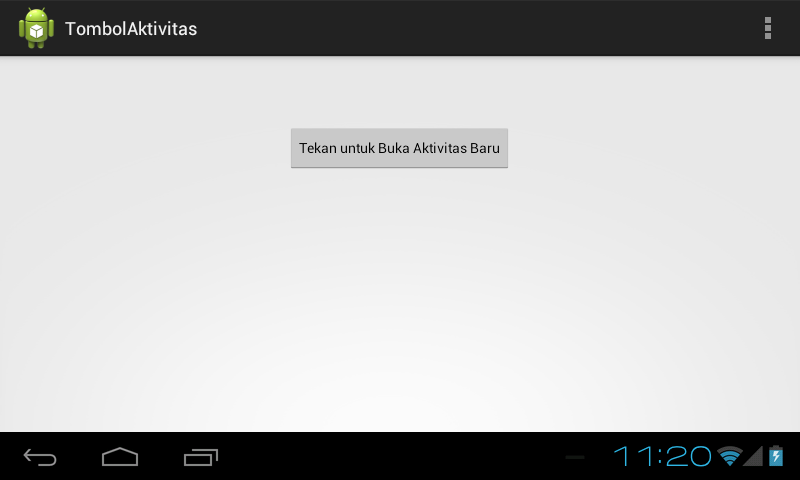
Jendela pertama akan tampak seperti berikut :
Jika kita tekan tombol yang ada maka akan tampil jendela berikutnya :
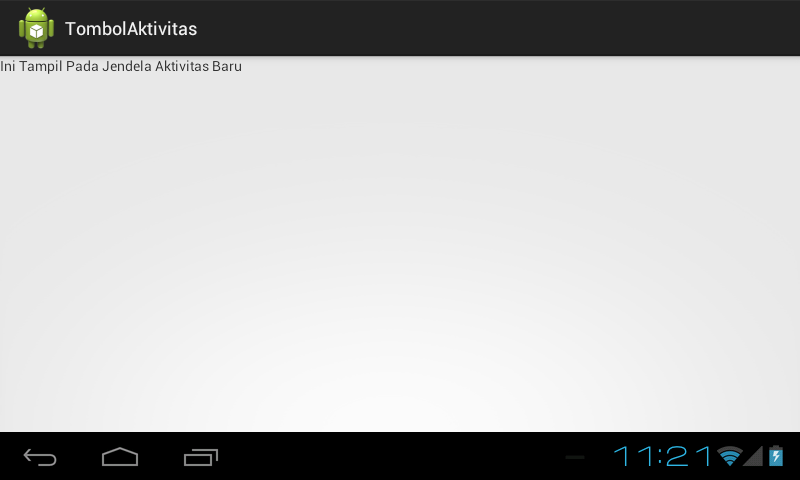
Demikian, selamat bereksperimen (reza@rumahilmu.or.id)

masih eror mas
Bisa tuliskan errornya disini ?
mas saat membuat clas baru , knpa ya eror " type name is empety "
mas kalo masukin JPG dari PC ke button yang di klik itu gimana ya mas
Coba baca tutorial-tutorial ini :
1. http://programming.rezaervani.com/menambahkan-gambar-ke-folder-resource/
2. http://programming.rezaervani.com/android-membuat-icon-dengan-gambar-dan-text/
nanya lagi dong hhe
ini saya ngerjain di komputer/pc dengan eclipse yang untuk 64bit dan sudah jadi dan tidak ada eror, bisa di run !
lalu saya ingin membuka di laptop dengan eclipse yang untuk 32 bit alhasil eror di values nya lalu cara membetulkan nya bagaimana ya
Apakah sudah dicoba merubah path environment eclipse-nya ke JDK 32 bit yang ada di laptop tersebut ?
tombol.setOnClickListener(new OnClickListener() {
@Override
public void onClick(View arg0) {
// TODO Auto-generated method stub
Intent Intentku = new Intent(MainActivity.this, AktivitasBaru.class);
startActivity(Intentku);
} -> kurang );